Anleitung: PNGtuber-Avatar in Streamlabs Desktop
Zuletzt aktualisiert:
Streamlabs Desktop bietet keine obs-websocket-Schnittstelle. Dein Avatar erfährt deshalb über die Steuerseite, wann du sprichst: eine Webseite, die in deinem normalen Browser läuft, dort dein Mikrofon misst und nur „spricht/still“ an das Overlay schickt.
1. Overlay einfügen
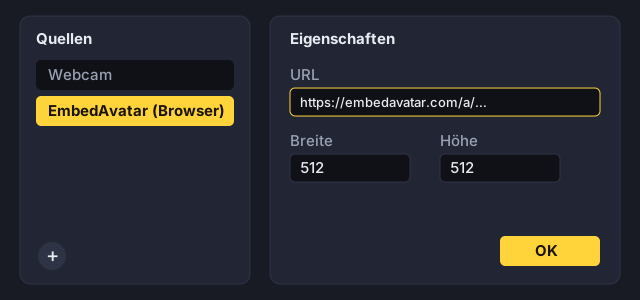
Öffne in EmbedAvatar dein Overlay und den Tab Streamlabs, Meld & andere. Kopiere die Overlay-URL. In Streamlabs Desktop fügst du eine Quelle Browserquelle hinzu und setzt die URL ein; Breite und Höhe entsprechen deiner Avatargröße.
2. Steuerseite erzeugen
Klicke auf Steuerseiten-Link erzeugen. Der Link wird nur einmal angezeigt – speichere ihn als Lesezeichen. Wer ihn kennt, kann deinen Avatar sprechen lassen.
3. Steuerseite öffnen
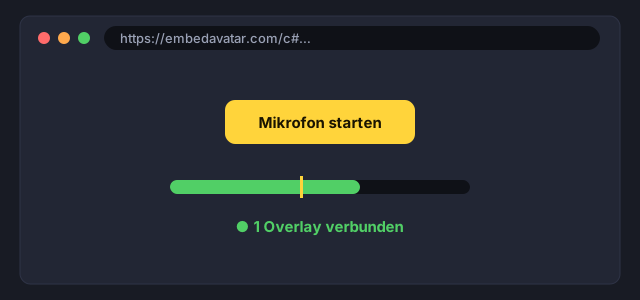
Öffne den Link in Chrome, Edge oder Firefox, klicke auf Mikrofon starten und erlaube das Mikrofon. Die Seite zeigt, wie viele Overlays verbunden sind.
Tipps
- Lass den Tab offen. Schalte, wenn dein Browser das anbietet, das Energiesparen für diesen Tab aus.
- Der Ton bleibt in deinem Browser; über unseren Server läuft nur der Zustand „spricht/still“.
- Brauchst du einen neuen Link, erzeuge ihn im Assistenten – der alte wird sofort ungültig.
- Rauschen oder Tastatur lösen das Sprechen aus? Stell im Tab „Streamlabs, Meld & andere“ unter der Steuerseite die Schwelle ein (Voreinstellung „Rauschfest“ oder Kalibrieren). Die Pegelanzeige zeigt live, was die Steuerseite misst. Ein Headset oder ein Mikrofon nah am Mund hilft mehr als jede Einstellung.