Anleitung: PNGtuber-Avatar in OBS Studio
Zuletzt aktualisiert:
Mit OBS Studio (ab Version 28) funktioniert die Sprachaktivierung am besten: Das Overlay liest den Pegel deines Mikrofons direkt aus OBS. Es braucht keine Mikrofonfreigabe in der Browserquelle, und kein Ton verlässt deinen PC.
1. Konto und Avatar
Erstelle ein kostenloses Konto. Du bekommst sofort einen Starter-Avatar und ein Overlay. Im Editor lädst du eigene Bilder für „Ruhe“ und „Sprechen“ hoch, optional eines fürs Blinzeln.
2. obs-websocket einschalten
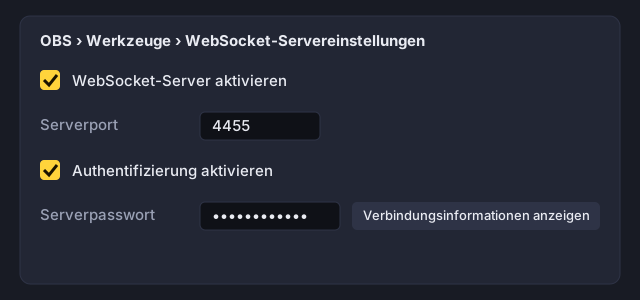
Öffne in OBS Werkzeuge → WebSocket-Server-Einstellungen und setze den Haken bei WebSocket-Server aktivieren. Der Port ist normalerweise 4455. Über Verbindungsinformationen anzeigen kopierst du das Serverpasswort.
3. URL bauen lassen
Öffne in EmbedAvatar dein Overlay und den Tab OBS Studio. Füge das Passwort ein – es bleibt in deinem Browser und wird nie an uns geschickt. Der Assistent baut daraus die URL.
Wichtig: Die URL enthält dein OBS-Passwort. Zeig sie nicht im Stream und teile sie nicht. Sie steht im Klartext in deiner OBS-Szenensammlung und im Eigenschaftendialog der Browserquelle.
4. Browserquelle anlegen
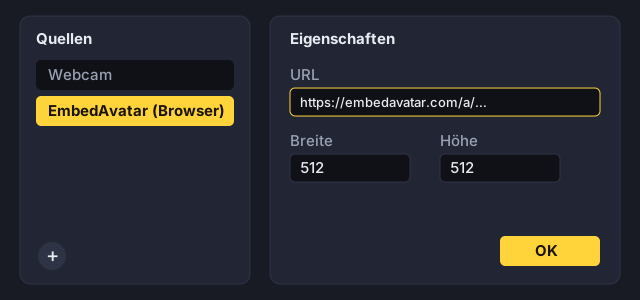
Zieh den Knopf In OBS ziehen direkt auf deine Szene, oder lege in OBS eine neue Quelle Browser an und füge die kopierte URL ein. Breite und Höhe entsprechen der Größe deines Avatars (Standard 512 × 512).
5. Prüfen und kalibrieren
Lass die Einrichtungsseite offen: Sie zeigt, ob das Overlay OBS erreicht („verbunden“, „Passwort falsch“ oder „nicht erreichbar“), und deinen Pegel live. Darunter stellst du die Schwelle ein: Der Balken zeigt deinen Pegel, die gelbe Marke die Schwelle. Schieb sie knapp rechts neben den Ausschlag, den du bei Stille siehst. Die Voreinstellungen „Empfindlich“, „Ausgewogen“ und „Rauschfest“ sind ein guter Start. Mit Kalibrieren misst EmbedAvatar drei Sekunden Stille und drei Sekunden Sprechen und schlägt eine Schwelle vor.
Wenn du mehrere Mikrofone hast, wählst du dort den richtigen OBS-Eingang.
6. Rauschen und Tastatur ausfiltern
EmbedAvatar erkennt gleichmäßiges Rauschen (Lüfter, Brummen) und kurze Klicks selbst und reagiert darauf nicht. Noch zuverlässiger wird es, wenn OBS den Ton schon vorher säubert. Klick in OBS im Audio-Mixer beim Mikrofon auf ⋮ → Filter und füge hinzu:
- Rauschunterdrückung mit der Methode RNNoise (entfernt Lüfter, Rauschen und vieles an Tastaturgeräusch).
- Noise Gate (Rauschsperre): Schließschwelle etwa −45 dB, Öffnungsschwelle etwa −35 dB. Darunter bleibt das Mikrofon stumm.
Die Filter wirken auf den Pegel, den das Overlay aus OBS liest. Danach am besten einmal neu kalibrieren.
Ohne Browserquelle: Fenster abkoppeln
Im Editor findest du unter In OBS einbinden den Knopf Fenster abkoppeln. Er öffnet deinen Avatar in einem eigenen Fenster, das auf das Mikrofon dieses Browsers hört. In OBS nimmst du das Fenster mit Fensteraufnahme auf und entfernst den Hintergrund mit dem Filter Chroma Key in der gewählten Farbe (Standard: Grün).
Häufige Probleme
- „Passwort falsch“: Kopiere das Passwort erneut aus OBS und aktualisiere die URL in der Browserquelle.
- „nicht erreichbar“: Ist der WebSocket-Server eingeschaltet? Stimmt der Port? Läuft OBS?
- Avatar wirkt versetzt: Stell unter Bearbeiten → Erweiterte Audioeigenschaften einen Sync-Versatz für dein Mikrofon ein (z. B. 50–150 ms).
- Link gelangt an andere: Erneuere im Assistenten den Link und erzeuge in OBS ein neues Passwort.